
Manual del Usuario
Sistema de Producción de Pastas
SIPROPAS
Contenido
1. Introducción
2. Administración
a. Cambiar Password
b. Catálogos
i. Clasificación de fibras
ii. Proveedores
iii. Fibras
iv. Transportistas
v. Origen Merma
vi. Destino Merma
vii. Tanques
c. Configurar
i. Montacarguistas
ii. Clasificar Fibras
d. Cargar archivos de costos
3. Fibras
a. Recibo
b. Consumos
4. Mermas
a. Merma Máquinas
b. Merma BTC
5. Máquinas
a. Registro consumo fibra
b. Registro tanques
c. Registro agua
6. Pastas
a. Conciliación
7. Reportes
a. Análisis de rendimiento
b. Recibo Fibras
c. Recibo Merma Máquinas
d. Recibo Merma BTC
e. Conciliación
f. Tanques
g. Consumo de agua
h. Costos
1. Introducción
El sistema SIPROPAS (Sistema de producción de pastas ) Registra los consumos de fibras, tanques y agua en la producción de pasta, con el objeto de obtener el rendimiento fibroso.
Tiene 5 módulos que permiten la creación de catálogos, el registro y edición de las variables clave, conciliaciones y la generación de reportes.
Para acceder al sistema ir al siguiente enlace: https://isyd.com.mx/apps-bluetissue/
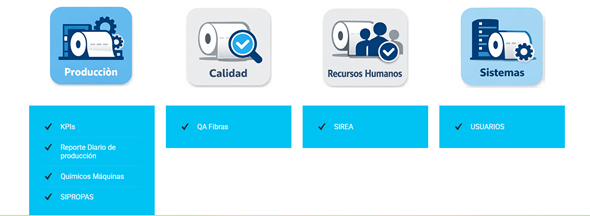
Figura 1 Sistemas Blue Tissue / Grand Bay
Elegir SIPROPAS e inmediatamente aparecerá la pantalla para ingresar al sistema. Los datos que se necesitan son usuario y contraseña. El usuario es el nombre del colaborador tal como aparece en su correo electrónico de la empresa, la contraseña para su primer ingreso al sistema es su nombre y apellido (como aparece en su correo). Más adelante en este manual se explica cómo se puede cambiar la contraseña.
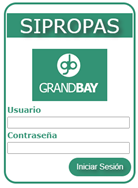
Figura 2 Pantalla para ingresar al sistema
Una vez validado el usuario el sistema mostrará la pantalla principal o de inicio, ver figura 3
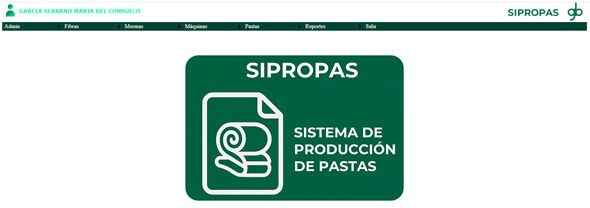
Figura 3 Pantalla principal o de inicio
2. Administración
Los usuarios administradores son los responsables de ingresar al sistema la información necesaria para que funcione adecuadamente, además de dar de alta a nuevos usuarios
a. Cambiar Password
En este apartado del sistema encontraremos la opción para cambio de contraseña, el usuario tiene que ingresar su contraseña actual, ingresar una nueva contraseña, confirmarla y guardarla, ver figura 4
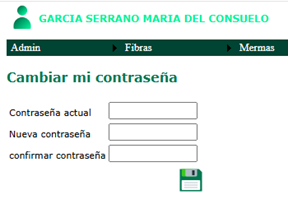
Figura 4 Cambiar mi contraseña
b. Catálogos
Al elegir la opción Catálogos se despliega el menú de todos los catálogos disponibles como se puede apreciar la imagen de la figura 5
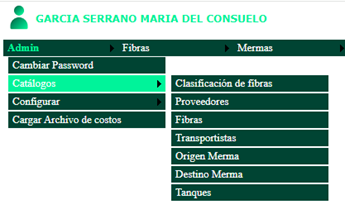
Figura 5 Catálogos
i. Clasificación de fibras
En este apartado aparecen todos los tipos de fibras, se pueden agregar, editar o borrar registros. Seleccionar el signo + para agregar un registro nuevo, el lápiz sirve para editar un registro existente y el bote de basura para borrarlo. Después de realizar la acción seleccionada se puede grabar o regresar sin cambios. Ver figuras 6 a 9

Figura 6 Pantalla de clasificación de fibras
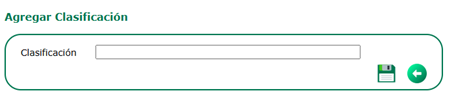
Figura 7 Pantalla para agregar un nuevo registro a la clasificación

Figura 8 Pantalla para editar un registro existente

Figura 9 Pantalla para confirmar que se quiere borrar un registro
NOTA: en el sistema SIPROPRAS se pueden agregar, editar y borrar registros en varios de los apartados, las opciones para editar y borrar tienen la misma estructura en todo el sistema, por lo tanto, sólo se mostrarán una vez estas pantallas para evitar ser repetitivos.
ii. Proveedores
En este apartado aparecen todos los proveedores de fibras, se pueden agregar, editar o borrar registros. Seleccionar el signo + para agregar un registro nuevo, el lápiz sirve para editar un registro existente y el bote de basura para borrarlo. Después de realizar la acción seleccionada se puede grabar o regresar sin cambios. Ver figuras 10 y 11
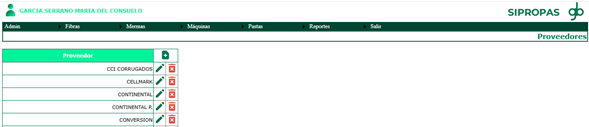
Figura 10 Catálogo de Proveedores de fibra
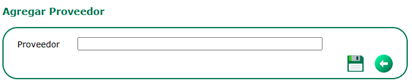
Figura 11 Pantalla para agregar un nuevo proveedor de fibra
iii. Fibras
Para consultar los códigos de fibras se selecciona un proveedor del catálogo y aparecerá toda la información de fibras relacionada a ese proveedor, ver figuras 12 y 13

Figura 12 Catálogo de proveedores de fibras
En esta pantalla también se cuenta con las opciones para agregar, editar y borrar
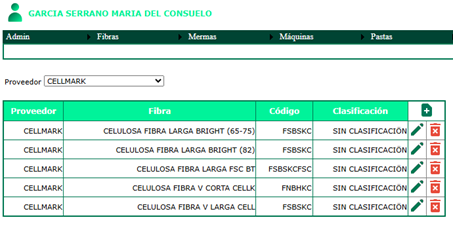
Figura 13 Códigos fibras
iv. Transportistas
En este apartado podemos encontrar la lista de transportistas, también se cuenta con la opción de agregar, editar o borrar registros, ver figura 14
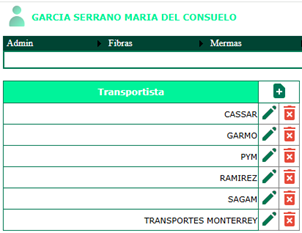
Figura 14 Listado de transportistas
v. Origen Merma
En este apartado aparece la lista del origen de la merma y al igual que los apartados anteriores hay la opción para agregar, editar o eliminar, ver figura 15
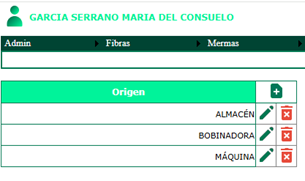
Figura 15 Origen de la Merma
vi. Destino Merma
En este apartado aparece la lista del destino de la merma y al igual que los apartados anteriores hay la opción para agregar, editar o eliminar, ver figura 16
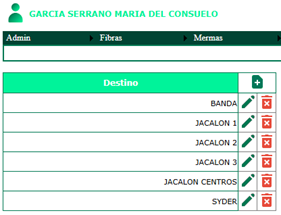
Figura 16 Destino de la merma
vii Tanques
En este apartado aparece la lista de tanques con su capacidad en kilogramos o metros cúbicos, con opción para agregar, editar o eliminar, ver figura 17
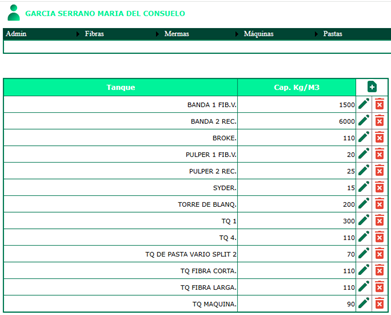
Figura 17 Lista de Tanques
c. Configurar
En este apartado encontraremos dos opciones, ver figura 18
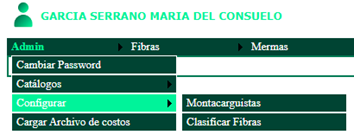
Figura 18 Menú Configurar
i. Montacarguistas
Al seleccionar la primera opción aparece la lista de montacarguistas, aquí se pueden agregar o eliminar registros, ver figura 19
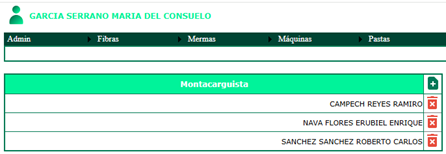
Figura 19 Listado de montacarguistas
ii. Clasificar Fibras
Al seleccionar la opción “Clasificar Fibras” se puede elegir entre tres opciones y se despliega la lista, al igual que el apartado de “Montacarguistas” aquí también están las opciones para agregar o eliminar registros, ver figura 20
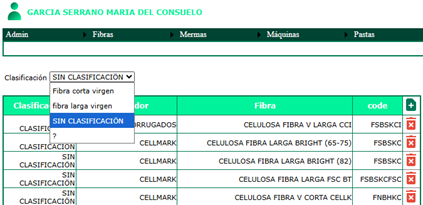
Figura 20 Códigos Fibras
d. Cargar archivo de costos
En esta pantalla se elige la fecha, se selecciona el archivo y de da click en el recuadro “Procesar Archivo” ver figura 21
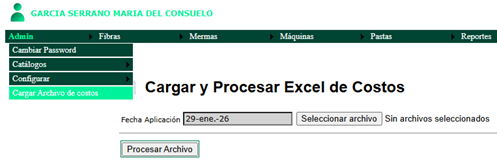
Figura 21 Cargar y procesar Excel de costos
3. Fibras
Este apartado tiene dos opciones para elegir, recibo y consumos, ver figura 22
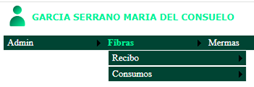
Figura 22 Menú de Fibras
a. Recibo
Dentro del menú de recibo podemos registrar y editar, ver figuras 23
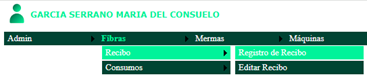
Figura 23 Registro de Recibo
En la pantalla de Registro se ingresan todos los datos necesarios, no todos los campos son obligatorios, pero si un campo es obligatorio y no se ingresa, al momento de guardar, el sistema indicará el campo que falta, cuando la información está completa ya se podrá guardar el registro, ver figura 24
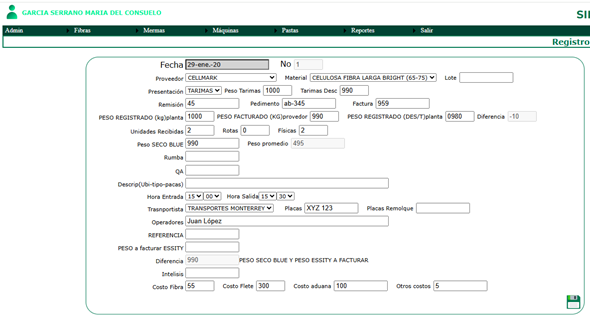
Figura 24 Registro Recibo de Fibras
Para editar un registro se elige la fecha y aparecerán todos los que se registraron ese día, al inicio de cada registro aparece el lápiz para editar y al final, está la opción para borrarlo, ver figura 25

Figura 25 Recibos Fibras
b. Consumos
Dentro del menú de consumos podemos programar y registrar, ver figuras 26
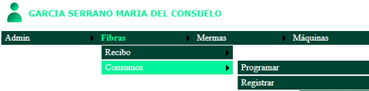
Figura 26 Menú Consumos
En la pantalla Programar se ingresan los datos requeridos por el formato y tenemos la opción de buscar (lupa) imprimir o exportar a un archivo de Excel para procesarlo, ver figura 27 y 28
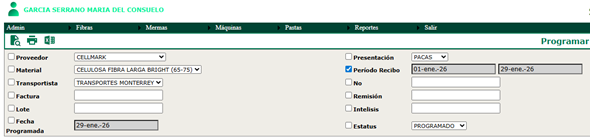
Figura 27 Pantalla para capturar los datos y buscar
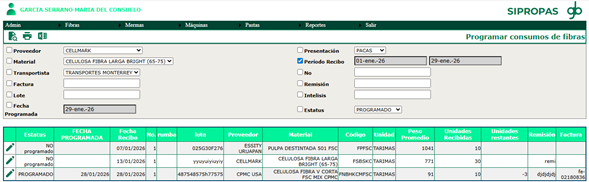
Figura 28 Resultados de la búsqueda
4. Mermas
Dentro del menú de mermas encontramos dos apartados, Merma Máquinas y Merma BTC ver figura 29
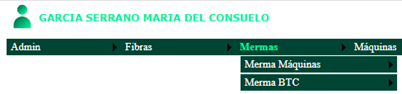
Figura 29 Menú Mermas
a. Mermas máquinas
Dentro del menú de Merma Máquinas podemos registrar y editar, ver figura 30

Figura 30 Menú Merma Máquinas
En la pantalla Registro Merma Máquinas se ingresan los datos requeridos por el formato, ver figura 31
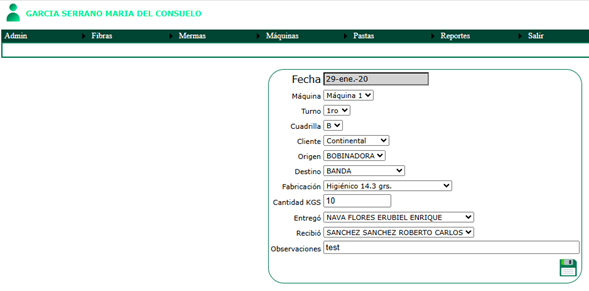
Figura 31 Pantalla Registro Merma
Para editar o borrar un registro de merma en máquinas sólo hay que ingresar la fecha y aparecerán todos los registros de ese día, ver figura 32

Figura 32 Registros Merma Máquinas
b. Merma BTC
Dentro del menú de Merma BTC hay dos opciones: Recibo BTC y editar, ver figura 31

Figura 31 Menú Merma BTC
En la pantalla Registro Merma BTC se ingresan los datos requeridos por el formato, ver figura 32
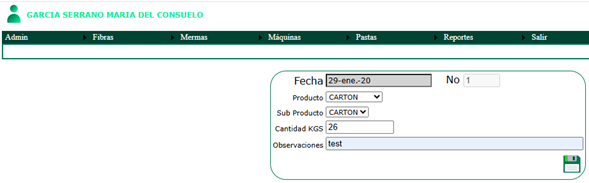
Figura 32 Registro Merma BTC
Para editar o borrar un registro de Merma BTC sólo hay que ingresar la fecha y aparecerán todos los registros de ese día, ver figura 33
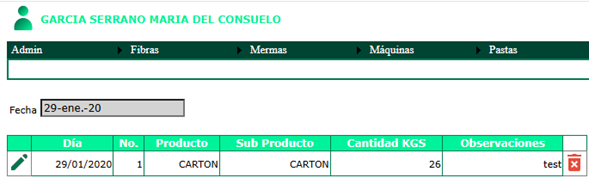
Figura 33 Pantalla para editar Merma BTC
5. Máquinas
Dentro del menú Máquinas encontramos tres opciones para registrar: consumos fibra, tanques y agua, ver figura 34
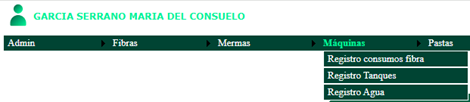
Figura 34 Menú Máquinas
a. Registro consumo fibra
Después de seleccionar “Registro consumo fibras" aparece el recuadro para seleccionar la fecha, aparecen todos los movimientos del día, en el lápiz se selecciona el movimiento y aparece la pantalla para registrar el consumo, ver figuras 35 y 36
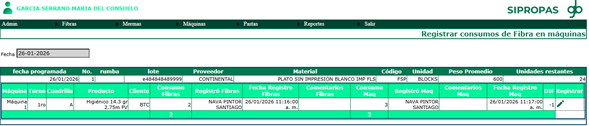
Figura 35 Pantalla para registrar Consumo de fibra en máquinas
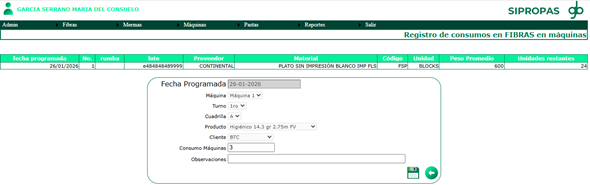
Figura 36 Pantalla formato para registro de consumo de fibras en máquinas
b. Registro tanques
En el recuadro de la fecha se elige el día que se quiere registrar y aparecen los datos registrados, para agregar un registro nuevo seleccionar + y aparece la pantalla de registro ver figuras 37 y 38

Figura 37 Pantalla para registrar, editar o borrar consumos de tanques
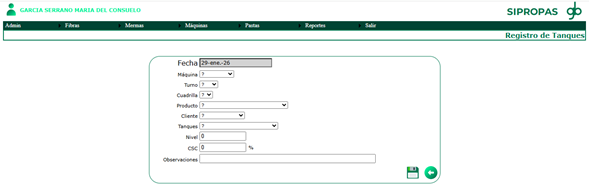
Figura 38 Pantalla de Registro de tanques
c. Registro agua
En el recuadro de la fecha se elige el día que se quiere registrar y aparecen los datos registrados, para agregar un registro nuevo seleccionar + y aparece la pantalla de registro ver figuras 39 y 40

Figura 39 Registrar consumos de agua
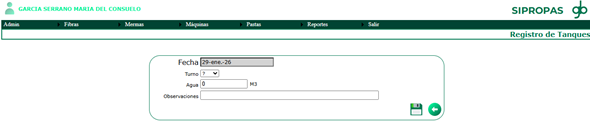
Figura 40 Pantalla registro de agua
6. Pastas
El menú pastas nos lleva la pantalla de Conciliación, ver figura 41

Figura 41 Menú pastas
a. Conciliación
En el recuadro de la fecha se elige el día que se quiere conciliar y aparecen los datos registrados, dar click en el lápiz y aparece la pantalla para registrar el consumo real y hacer la conciliación, ver figuras 42 y 43
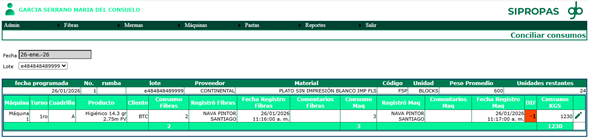
Figura 42 Pantalla para Conciliar consumos
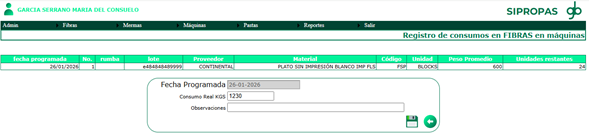
Figura 43 Pantalla para registrar consumo real y hacer la conciliación
7. Reportes
El sistema cuenta con ocho reportes para consultar, imprimir o exportar a un archivo de Excel para procesarlo. Cada reporte cuenta con diferentes variables y parámetros que se pueden seleccionar para obtener reportes personalizados, ver figuras 44-52
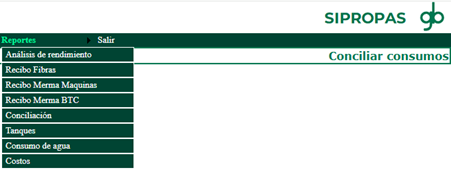
Figura 44 Menú de reportes
a. Análisis de rendimiento
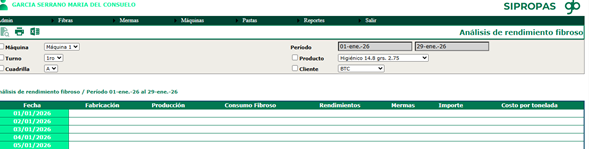
Figura 45 Análisis de rendimiento fibroso
b. Recibo fibras
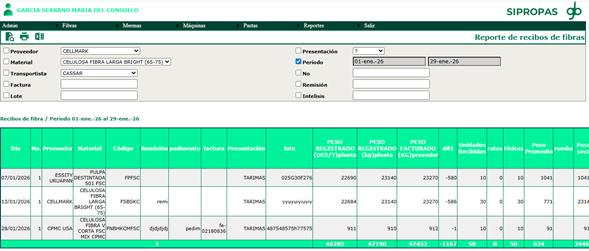
Figura 46 Reporte de recibo de fibras
c. Recibo merma máquinas
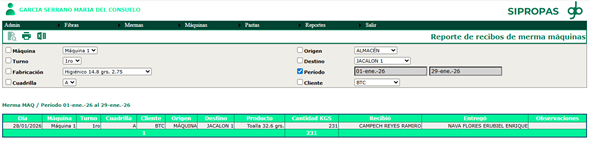
Figura 47 Reporte de recibos de merma máquinas
d. Recibo merma BTC

Figura 48 Reporte de recibos de merma BTC
e. Conciliación
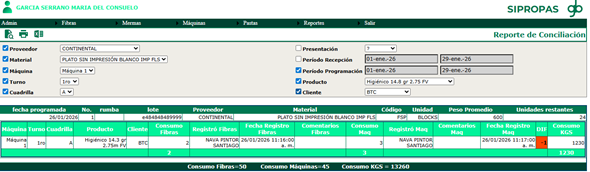
Figura 49 Reporte de Conciliación
f. Tanques
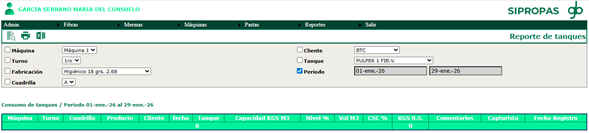
Figura 50 Reporte de tanques
g. Consumo de agua

Figura 51 Reporte de consumo de agua
h. Costos
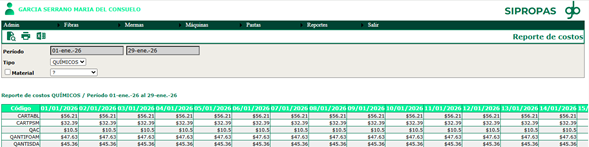
Figura 52 Reporte de costos